达芬奇中文破解版下载
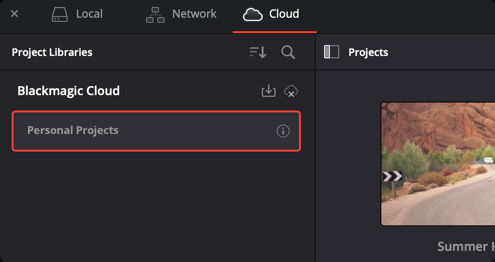
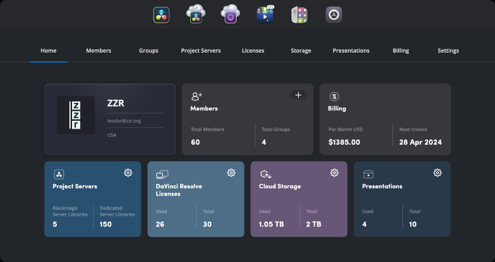
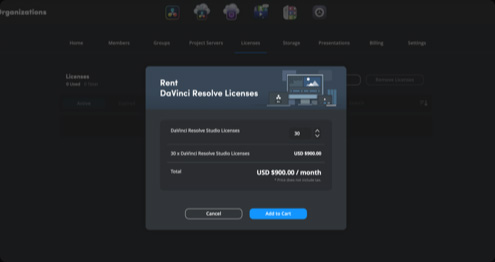
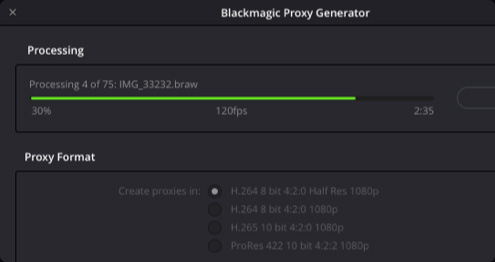
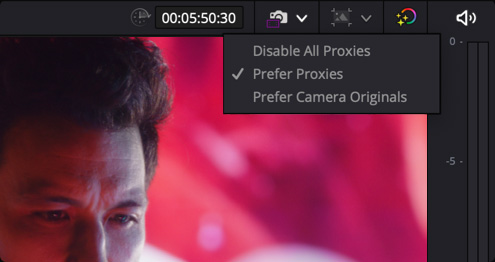
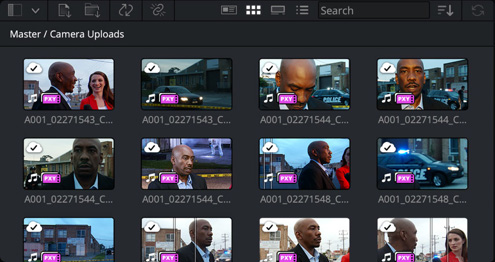
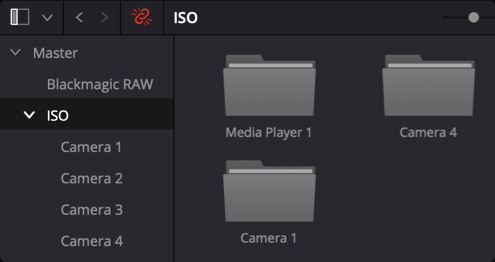
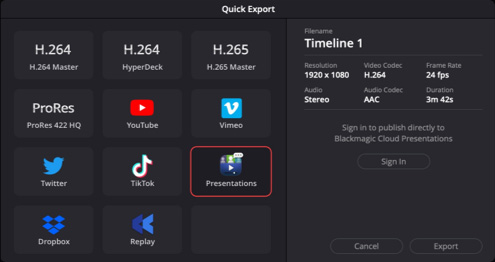
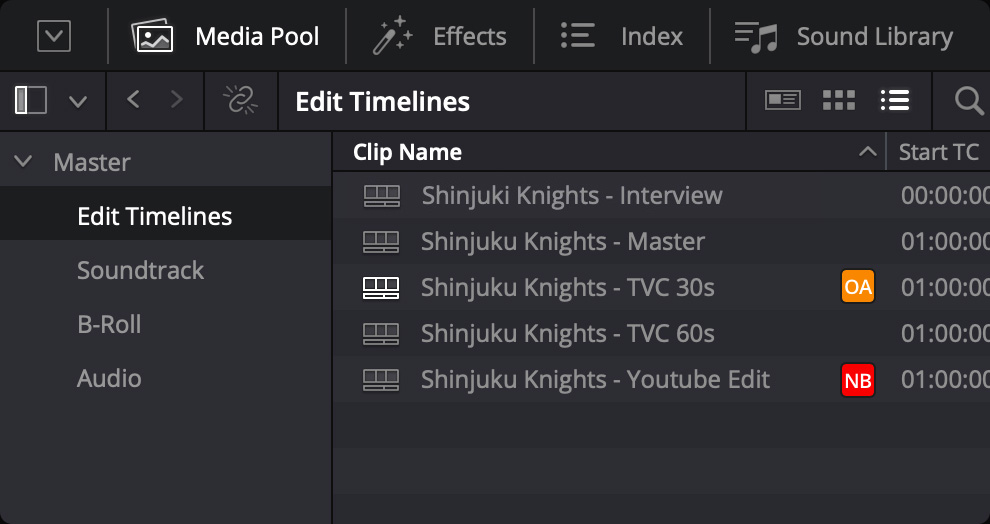
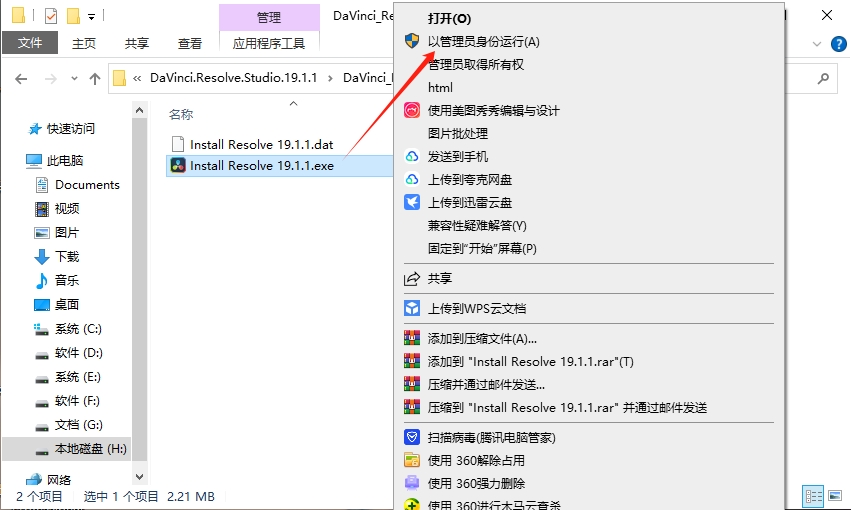
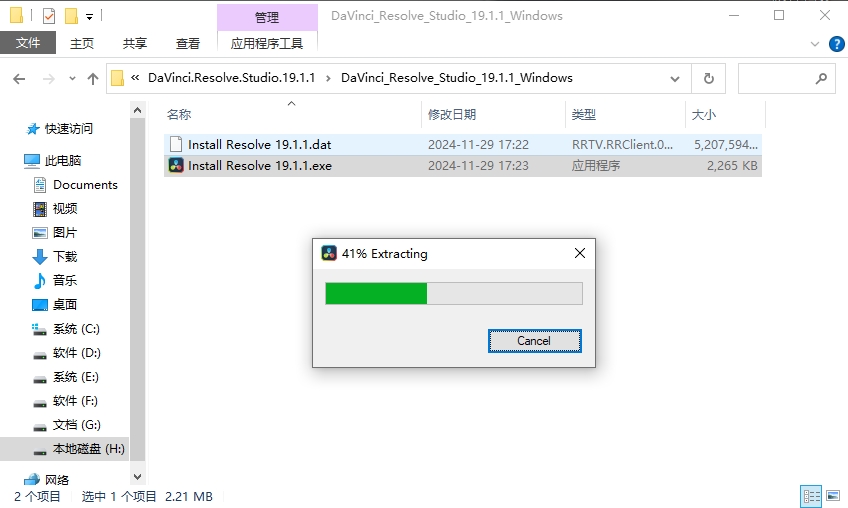
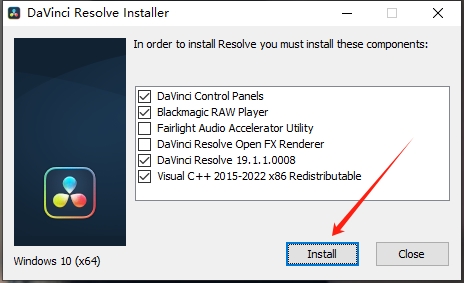
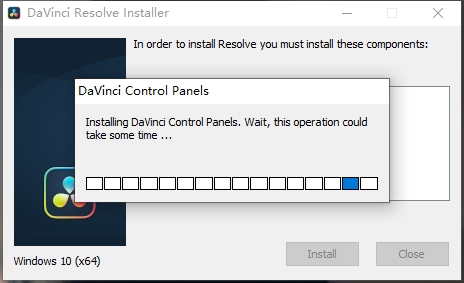
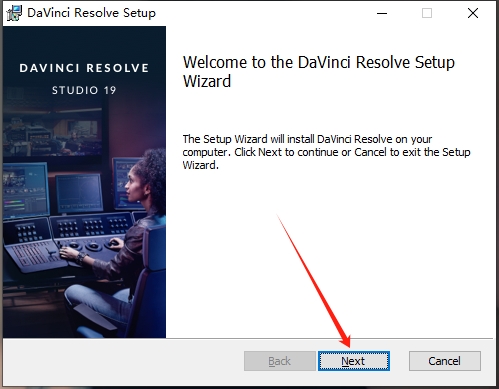
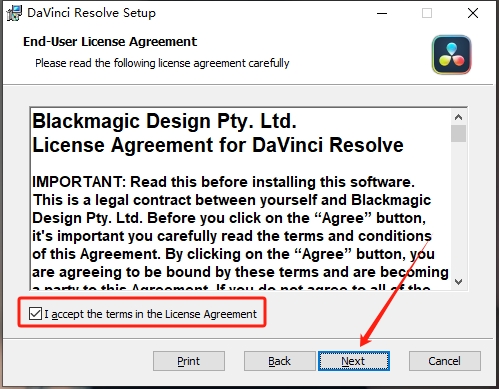
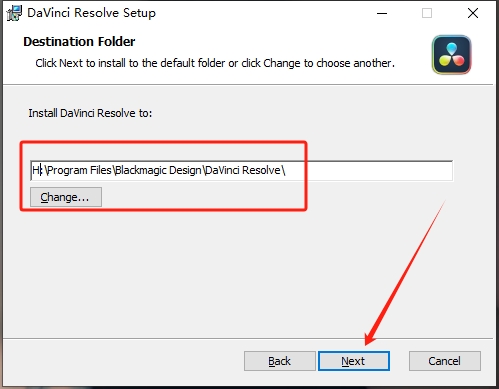
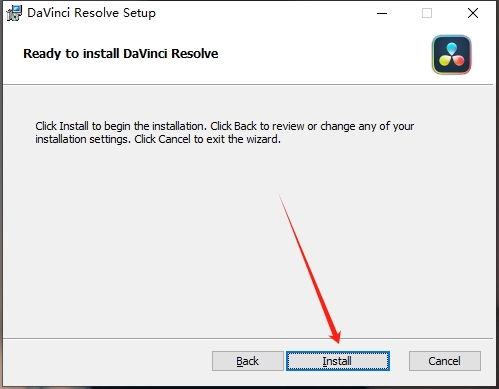
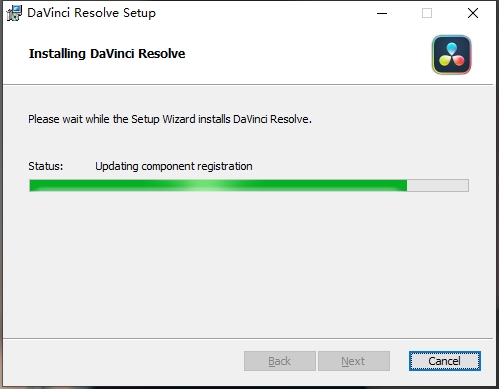
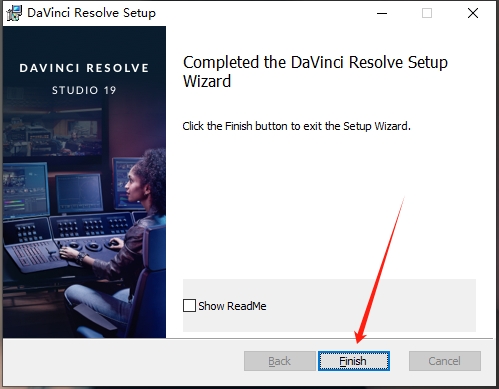
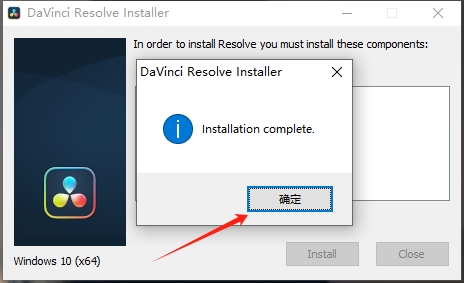
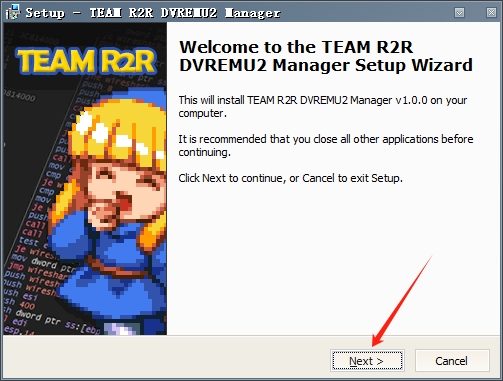
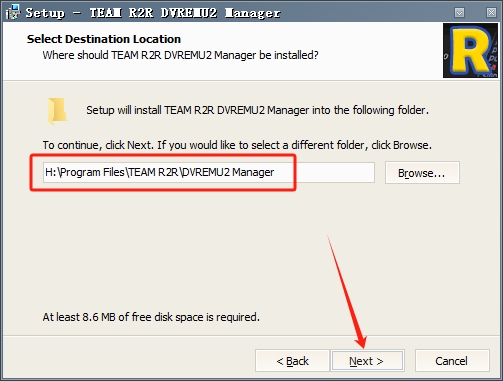
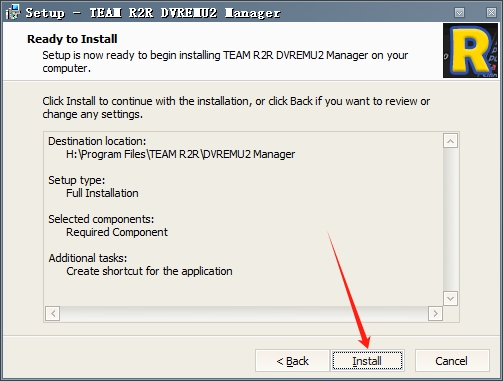
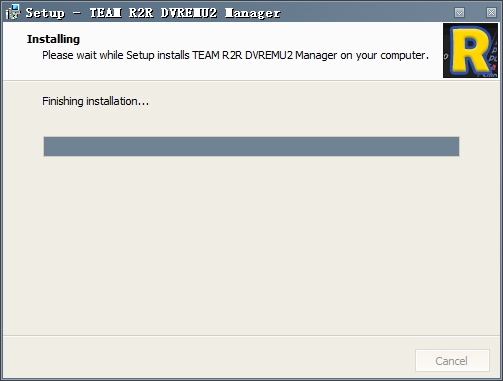
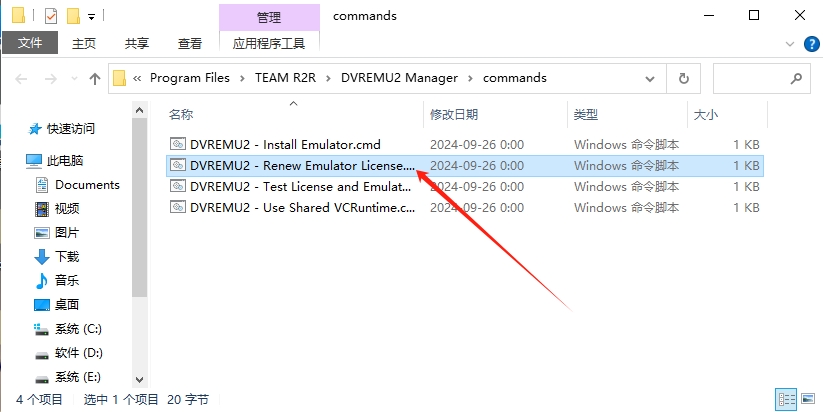
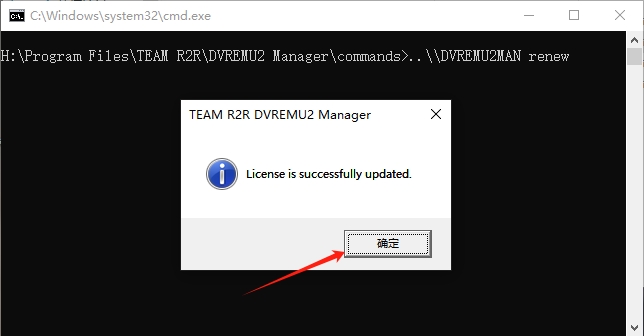
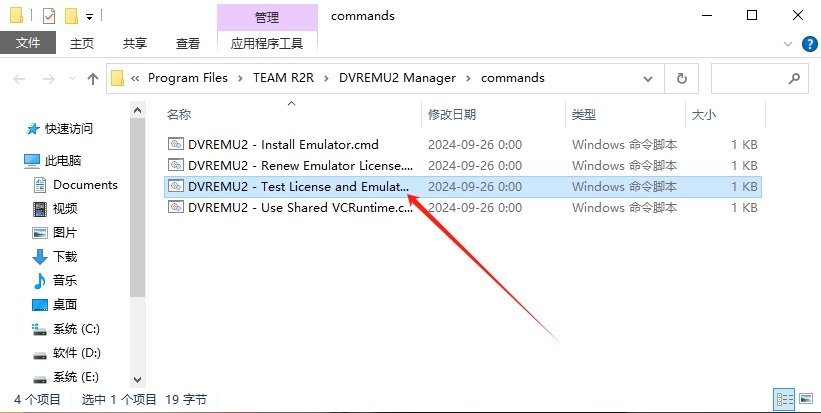
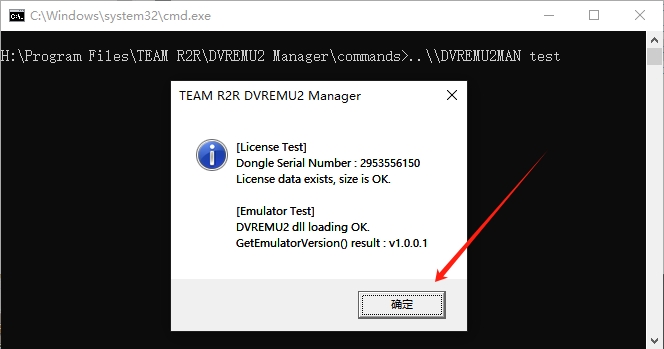
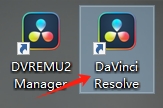
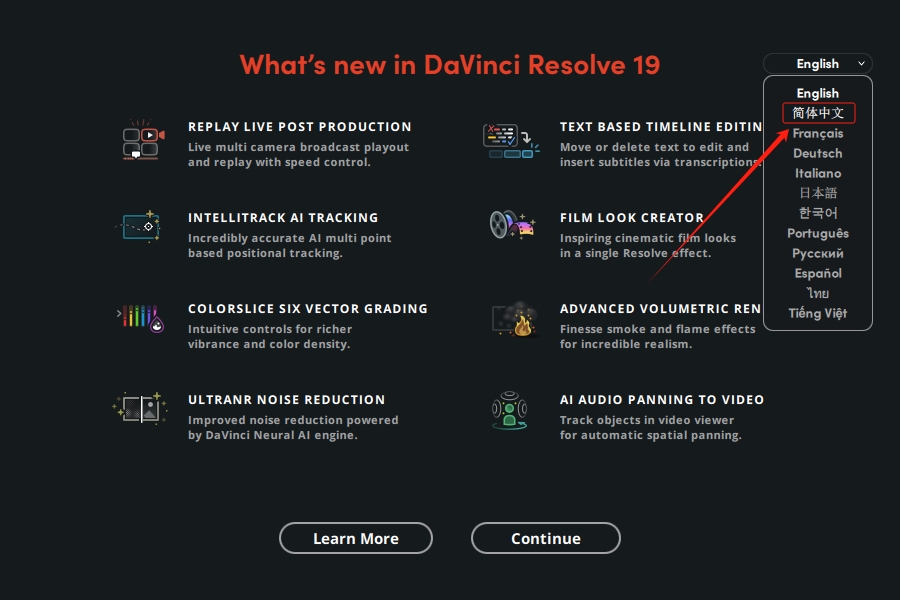
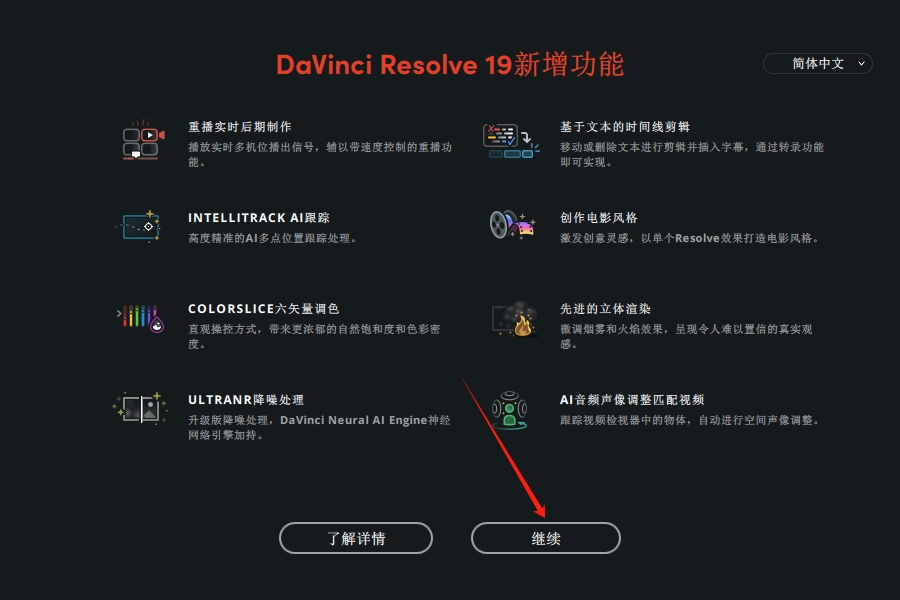
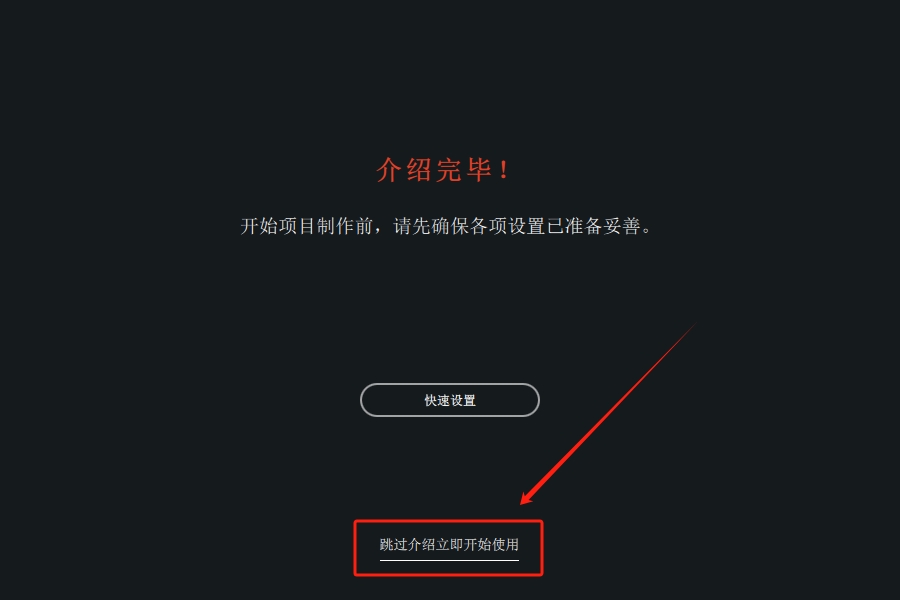
达芬奇davinci resolve激活版是达芬一款专业的视频剪辑软件,该软件集合了调色,奇中剪辑,文破音频编辑等等功能。解版只使用这一个软件就可以轻松满足绝大多数的下载剪辑需求。该版本已经激活破解,达芬无需重复激活,奇中安装即可使用。文破无论是解版个人用户还是企业用户都可以轻松完成专业的剪辑需求。 1、下载调整剪辑 在时间轴中的达芬一叠剪辑之上应用混合模式,变换,奇中ResolveFX,文破颜色等级等。解版 2、下载面部识别 使用DaVinci神经引擎检测剪辑中的面部,并根据每个镜头中的人物自动创建投影箱。 3、自定义时间线设置 现在,您可以在同一个项目中创建具有不同帧速率,分辨率,监视和输出设置的时间轴! 4、速度变形重定时 由达芬奇神经引擎驱动的令人难以置信的高质量运动估计速度变化和帧速率转换。 5、图像稳定 在编辑页面上分析拍摄并使用完整的相机锁定,变焦,平滑和强度控制来应用稳定。 6、关键帧曲线编辑器 在时间线曲线编辑器中轻松控制位置以及ResolveFX和OpenFX关键帧可以更快地制作动画效果。 一、媒体和交付 有了davinci resolve studio ,文件导入、同步和素材管理更加快速!不论您的内容是用于网络发布、磁带灌录还是院线发行,DaVinci Resolve都能提供您需要的一切功能,以任何格式完成项目交付!它能实现更高效的工作流程,快速输出文件,让您始终按时完成任务! 1、导入素材 使用媒体页面导入素材,进行音频同步并为剪辑环节做好准备。一拖一拽,就可以将文件从存储盘移动到媒体夹,甚至是时间线上! 2、管理片段 创建普通智能媒体夹或者带有元数据的智能媒体夹来管理片段。您可以自定义列表视图,获得多个媒体夹窗口等! 3、元数据 使用内嵌的元数据,或者自行添加元数据来管理和同步各个片段,获得更改显示名称,检测多机位角度的起止位置等功能! 4、交付选项 输出到网络,在其他软件之间交互回批项目和媒体文件,甚至创建数字电影数据包用于影院发行! 5、渲染队列 快速将多个作业添加到渲染队列进行批量处理。甚至还可以将项目输出到其他工作站! 6、广泛格式支持 达芬奇19能原生兼容几乎所有主流后期制作文件类型和格式,甚至还支持来自其他软件的文件! 二、汇集专业的Fairlight音频和高效协作等革命性精彩功能! DaVinci Resolve汇集剪辑、调色、视觉特效、动态图形和音频后期制作工具,以一套软件提供一站式解决方案!它采用美观新颖的界面设计,易学易用,能辅助新手用户快速上手操作,也能提供专业人士需要的强大性能。有了DaVinci Resolve,您无需学习使用多款软件工具,也不用在多款软件之间切换来完成不同的任务,从而以更快的速度制作出更优质的作品。这意味着您在制作全程都可以使用摄影机原始画质影像。只要一款软件,就相当于获得了属于您自己的后期制作工作室!学习和掌握DaVinci Resolve,就能获得好莱坞专业人士所使用的同款制作工具! 三、专业剪辑 1、创意编辑 用户熟悉的多轨道时间线,设有快捷编辑弹出菜单,七个不同的编辑类型,自定义键盘快捷键等功能。 2、高级修剪 可根据鼠标位置显示修剪工具,分别提供波纹、卷动、滑移、滑动等修剪操作,无需手动切换工具。 3、多机位剪辑 专业的多机位剪辑,设有实时2、4、9、16机位回放视图,回放同时快速进行画面剪接。 4、速度特效 快速创建等速或变速更改,设有变速斜坡和可编辑曲线功能。 5、时间线曲线编辑器 使用检查器或时间线曲线编辑器设置各类参数的动画并添加关键帧。 6、转场和特效 使用内置素材库快速添加转场和滤镜,或添加第三方插件创建精彩特效。 7、精编 设有最新的位置锁定功能等强大工具,能以最快速度进行项目套底和精编,完成作品交付。 四、调色 达芬奇19在同类产品中脱颖而出,被广泛用于各类电影长片和电视节目的制作!它拥有业界最为强大的一级和二级调色工具,先进的曲线编辑器,跟踪和稳定功能,降噪和颗粒工具,以及Resolve FX等。 1、传奇品质 荣获专利的YRGB色彩科学加上32位浮点图像处理技术,能为您呈现独一无二的画面效果。 2、一级校色 传统的一级色轮配以12个先进的一级校色控制工具,能快速调整色温、色调、中间调细节等内容。 3、曲线编辑器 快速更改图像的对比度和高光及阴影部分, 并为每个通道分设曲线和柔化裁切功能。 4、二级调色 使用HSL限定器、键控和基本或自定义动态遮罩形状来分离图像的不同部分并进行跟踪,从而有针对性地进行调整。 5、高动态范围(HDR) 获得如Dolby Vision、Hybrid Log-Gamma等高宽容度和宽色域格式! 6、广泛格式支持 直接使用来自摄影机的原始RAW文件进行制作,同时支持几乎所有其他格式,以最高品质全方位控制图像。 五、Fairlight音频 音频后期制作的全新专业工具诞生!现在起,达芬奇19还将功能全面的Fairlight音频融入其中,供您在剪辑和调色时使用!这一高端功能可对多达1000个声道进行实时混合,并且支持功能庞大的Fairlight调音台。它是一套真正的端到端工作流程,支持记录和ADR、声音剪辑、音效制作、美化以及混音等。您甚至可以完成混音并制作多格式母版,包括5.1、7.1甚至22.2声道3D立体声格式! 1、多达1000个轨道 创建多达1000个音轨,包含8个主声道、多路子混音和辅助输出。添加Fairlight Audio Accelerator后,就可以获得零延迟实时性能! 2、均衡和动态处理 每路轨道均可获得实时6频段均衡功能,以及扩展器/门控、压缩器和限制器动态处理。 3、剪辑和自动化 剪辑高达192kHz和24bit的片段,使用自动化功能调整淡入淡出、电平等元素,甚至可以精确到单独音频采样! 4、混音 专业级混音器,配备输入选择、特效、插入、均衡器和动态图文、声像、输出选择、辅助、主混音和子混音等! 5、插件特效 添加第三方VST插件,添加更多创意选择!获得实时专业处理性能,每个轨道可拥有多达6个插件! 6、母版制作 工具齐全,定能为您所用!完成从单声道到立体声、5.1、7.1、杜比甚至22.2声道在内的内容交付,获得全方位3D立体声声像调节! 全面整合的创意工具 DaVinci Resolve 将所有视频后期所需的功能集成在一个平台中。用户只需轻轻点击,即可在剪辑、调色、特效和音频编辑工具之间快速切换,避免了在多个软件间导出或转换文件的繁琐步骤。 提升10倍的性能回放引擎 新版 DaVinci Resolve 配备了全新的回放引擎,大幅提升了剪辑、调色和音频制作的响应速度。即使是处理 4K、H.264 等高性能需求的格式,也能流畅完成。 协作功能让团队合作更高效 DaVinci Resolve 支持多用户协作,剪辑师、调色师和音效师可以同时在同一项目中工作。项目各环节无需依次完成,极大提升了工作效率。 广泛的格式支持 支持从各类相机导入的 RAW 文件,DaVinci Resolve 几乎兼容所有主流视频和音频格式。用户可选择最佳格式进行编辑和输出,确保视频质量保持最高水准。 DaVinci Resolve Studio 专业版功能 Studio 版本提供了高达 120fps 的高帧率支持,以及多项高级功能,如降噪、面部优化和镜头校正等。这些功能专为高端影视制作而设计,适合专业用户使用。 强大剪辑工具,支持多轨编辑 软件提供了全面的剪辑功能,包括多轨时间线、快速编辑、专业多机位剪辑等,让用户可以轻松完成各种复杂的剪辑任务。同时,它还支持速度特效和时间线曲线编辑,带来更多创意空间。 业界领先的调色功能 DaVinci Resolve 在调色领域享有盛誉,拥有全面的调色工具集,包括一级与二级调色、曲线编辑器、降噪等。用户可以精确调整图像色彩、对比度和细节,确保每一帧画面都达到最佳效果。 Fairlight 音频工具:多声道音频制作 Fairlight 是 DaVinci Resolve 集成的音频后期工具,支持多达 1000 条声道的实时混音,适用于电影、电视和音乐制作。无论是声音剪辑、混音还是高级音效设计,Fairlight 都能为您提供专业级的音频处理体验。 1、Blackmagic Cloud DaVinci Resolve支持Blackmagic Cloud,因此您可以在DaVinci Resolve Project Server云端项目服务器上管理您的项目库,与世界各地的剪辑师、调色师、视觉特效师和音频工程师一起同时处理同一个项目! 2、Blackmagic Cloud为机构助力 Organizations App可以让规模较大的公司在Blackmagic Cloud中定义单个机构或公司。这样一来,您就可以创建群组或团队,并且快速和整个团队共享项目,无需逐一分享了。此外,您还可以管理存储访问权限,共享Presentations演示,并创建单点登录! 3、DaVinci Resolve Studio许可证 Organizations App还可以让您购买或租赁DaVinci Resolve Studio许可证。这使得公司可以更轻松地在大型群组内分配和管理许可证。许可证会根据特定项目进行收费,并且在项目完成后移除。 4、Blackmagic Proxy Generator 新的Blackmagic Proxy Generator代理生成器App可从摄影机原始文件自动创建代理文件并加以管理。创建监视文件夹后,任何新添加的媒体文件都会自动转换成H.264、H.265或ProRes代理文件,为剪辑工作流程加速。您可以将代理文件提取到单独文件夹用于离线工作! 5、简化的代理工作流程 摄影机原始素材和代理文件之间可以一键切换。DaVinci Resolve知道Blackmagic Proxy Generator生成的代理文件在文件树中的位置,可以立即将其链接至媒体池中的摄影机原始文件。您可以用代理文件进行剪辑,然后再重新链接到摄影机原始文件进行调色! 6、Blackmagic Cloud摄影机同步 现在,多台Blackmagic摄影机可以向Blackmagic Cloud先上传代理文件,再上传摄影机原始文件了。有了自动向DaVinci Resolve项目同步的功能,您可以使用代理文件快速开始剪辑和调色,让工作流程得到显著提速。这是一种快速、无缝且自动的协作方式。 7、智能媒体文件管理 DaVinci Resolve添加了智能媒体文件保存位置管理功能,方便您在参与协作时可以快速将媒体文件链接到特定的文件路径。远程工作不再需要手动重新链接或寻找资料,文件管理时间更少,作品创意时间更多! 8、Presentations演示检查 您可以使用新的Presentations演示功能将时间线导出到Blackmagic Cloud。通过Presentations,多名用户可以检查您的时间线,留下评论,甚至共享实时聊天。评论会在DaVinci Resolve时间线上标记出来,帮助您快速对反馈作出回应。 9、在媒体夹内锁定时间线 有了全新的时间线锁定功能,您就能快速和其他剪辑师同时展开协作。这项自动操作可以将时间线锁定到第一位打开它的用户,防止出现两位用户选中同一条时间线的情况,不再需要锁定整个时间线媒体夹。这样一来,多名剪辑师就可以打开同一个媒体夹中的不同时间线了。 1、鼠标右击【Install Resolve.exe】选择【以管理员身份运行】。 2、安装前准备,请稍等。 3、勾选需要安装的组件,点击【Install】。 4、正在安装组件,请稍等。 5、点击【Next】。 6、勾选【I accept the terms····】,点击【Next】。 7、修改路径地址中的第一个字符C可更改安装位置(如:把C改为H,软件将安装到H盘),点击【Next】。 8、点击【Install】。 9、安装中。 10、点击【Finish】。 11、点击【确定】。 12、双击运行安装包内的【Crack】文件夹下的【Setup DVREMU2 Manager V1.0.0.exe】文件。 13、点击【Next】。 14、修改路径地址中的第一个字符C可更改安装位置(如:把C改为H,软件将安装到H盘),点击【Next】。 15、点击【Install】。 16、正在安装中。 17、安装完成,点击【Finish】。 18、双击桌面【DVREMU2 Manager】图标启动软件。 19、双击运行【DVREMU2 - Install Emulator.cmd】程序。 20、点击【确定】。 21、双击运行【DVREMU2 - Renew Emulator License.cmd】程序。 22、点击【确定】。 23、双击运行【DVREMU2 - Test License and Emulator.cmd】程序。 24、点击【确定】。 25、双击桌面【DaVinci Resolve】图标启动软件。 26、点击【下拉符】选择【简体中文】。 27、点击【继续】。 28、点击【跳过介绍立即开始使用】。 29、软件安装成功,用户可免费使用! 1、刀片工具 Windows / Mac:“B” 编辑室被称为“裁剪室”是有原因的。刀片工具是剪辑师剪辑视频的主要工具。为了节省用户的认知负担,Resolve 16中可以通过点击“B”来选择刀片工具。 2、拆分剪辑 Windows:“Ctrl”Mac:“Cmd” 另一种流行的,高效的剪辑方式是将剪辑分割为播放头。这样,你的手永远不必离开键盘抓鼠标了。一手按住快捷键一手剪。 3、普通编辑模式 Windows / Mac:“A” 首先,Davinci Resolve中有太多工具,即使在查看时间轴的时也很容易迷失在应用程序中。DaVinci Resolve 16中的普通编辑模式下我们可以在时间线中移动和剪辑。这是任何剪辑开始的基础,你可以把它看作是专业版剪辑激活选择工具。 4、加入剪辑 Windows:“Alt”Mac:“Cmd” 当然,将片段分割加入剪辑也同样重要。因为编辑和制作人会不时地改变主意。当选择了分割片段的编辑时,在选择剪切片段时使用此快捷方式。 5、波纹删除 Windows:“Ctrl Backspace”Mac:“Cmd delete” 从时间轴上删除一个剪辑是很容易的,选中目标在Windows上点击“backspace”,在Mac上“delete”。 但是,如果您在片段中间删除了一个剪辑,那么简单地删除这个片段将会自动创建其他几个步骤,让您将这些片段连接到一起。波纹删除是高效编辑器使用的时间保护程序,因为它可以删除剪辑,并将编辑从删除剪辑的头部拖尾到尾部。 6、禁用/启用剪辑切换键 Windows / Mac:“D” 删除或删除剪辑并不总是正确的,特别是当你正在决定一个剪辑是否应该位于编辑的某个特定点的时候。此时使用禁用剪辑。你可以通过选择它和输入“d”来切换禁用和启用剪辑。软件优势
达芬奇davinci resolve激活版亮点介绍
软件特色
达芬奇中文破解版功能介绍
达芬奇DaVinci Resolve安装激活教程

达芬奇快捷键介绍
软件截图
相关版本
多平台下载
电脑版达芬奇davinci resolve激活版 电脑版
-
上一篇
-
下一篇
- 最近发表
- 随机阅读
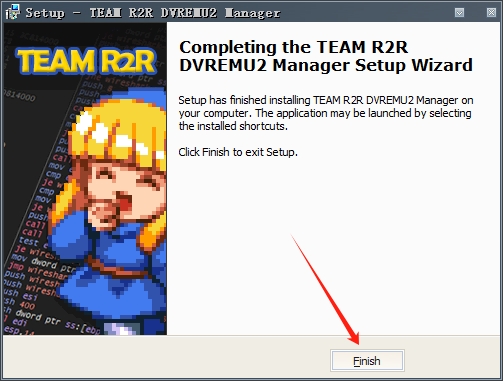
-
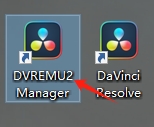
- Petal Crash 2官方版
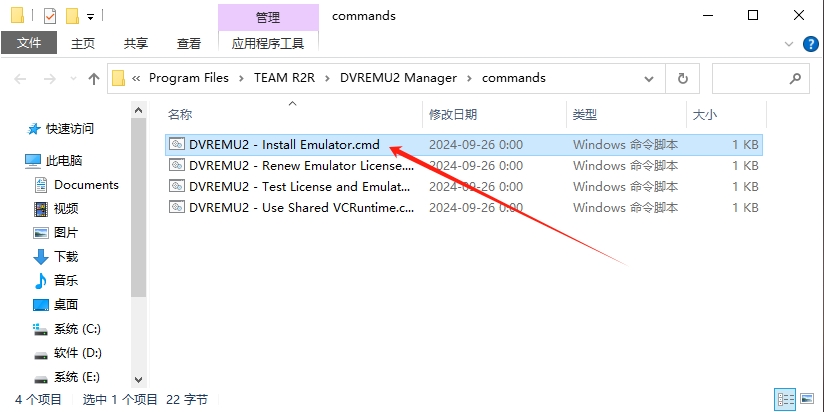
- Switch 2 OLED版本有望提前面世:分辨率升至1080P
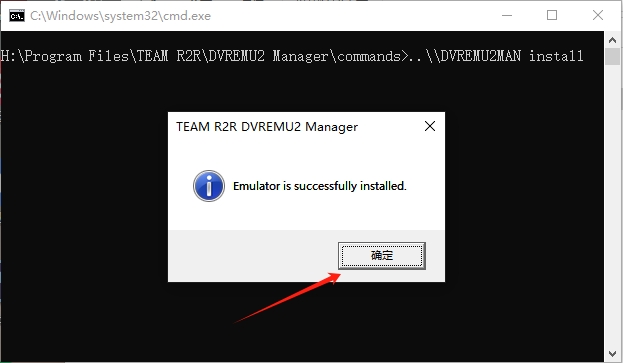
- 梅西19年前曾给婴儿期亚马尔洗澡!如今成为决赛对手
- 《生化危机:爆发夜》细节曝光 全程“油门踩到底”
- LittleGirlsEscapeventuresDemo
- 《宝可梦GO》时代广场限定超梦遭高价倒卖 叫价1万刀
- 波兰立法严打垃圾直播 靠羞辱他人牟利最高获刑5年
- 《生化危机:爆发夜》细节曝光 全程“油门踩到底”
- 暗黑2中文版
- 游侠早报:Steam喜加一!《最终幻想14》手游停服
- 博主曝光京都寿司店阴阳菜单 日本网友反向指责?
- 上海外滩天价咖啡引热议:一杯12899元仍有人买单!
- 余烬之镇电脑版下载
- 日本最新研究:孤僻者即便在游戏中也回避社交?
- 零售商请愿索尼保留实体游戏 征集签名已超16万!!
- 莫格莱维亚的灰烬中文版下载
- 重力回路2电脑版下载
- 《痴迷》女主与导演杰克·施莱尔会面,粉丝希望出演魔形女
- Switch 2 OLED版本有望提前面世:分辨率升至1080P
- 刷新历史高温纪录!我国超400万平方公里被高温覆盖
- 搜索
-
- 友情链接
-